The FreeBSD Project から、今回は FreeBSD-15.0-RELEASE-amd64-dvd1.iso.xz を入手した。 (Download FreeBSD → FreeBSD 15.0-RELEASE の Installer の amd64 の所)
もし読者が使っている PC が AMD でなく Intel の CPU であったとしても、入手すべきものは「amd64」版 (これが 64-bit 用) である。
「i386」というものがあったとしても、それは 32-bit 用である。
ただし FreeBSD 15.0 では、そもそも i386 版は用意されていないようである。 気にせず amd64 版を入手すればよい。
(FreeBSD 14.x までは i386 版があった。15.0 ではとうとう無くなったのか..)
FreeBSD 14.0 のとき筆者は disc1 を使ってインストールしていたのだが、今回 15.0 で disc1 を使うと、後述の課題が発生したので、ファイルサイズは disc1 の数倍となるが dvd1 を使うことにした。
そして、Cygwin の unxz コマンドで圧縮を伸長しておいた。 (FreeBSD-15.0-RELEASE-amd64-dvd1.iso というファイル名になる)
もし読者が unxz コマンドを持っていない場合、いくらか転送サイズが大きくなるが、同サイトの FreeBSD-15.0-RELEASE-amd64-dvd1.iso の方 (.xz でない方) を入手してもよいだろう。
今回、Oracle VirtualBox の 7.2.6 というものを使用している。
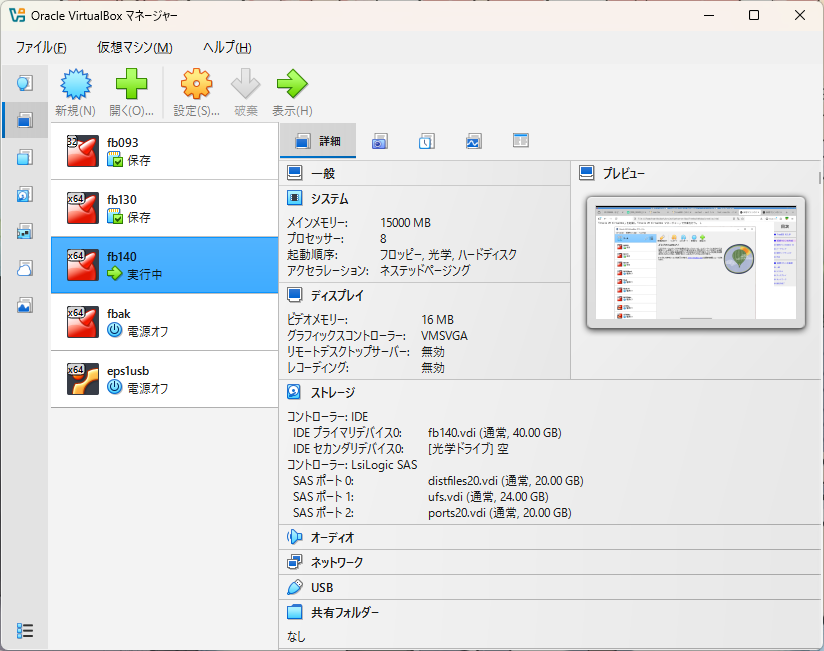
「Oracle VirtualBox」を起動し 「Oracle VirtualBox マネージャー」で作業を行う。 ↓
『新規』というボタンを押す。
『VM 名』に「fb150」などと入力する。
『ISO イメージ』で、先ほどの FreeBSD-15.0-RELEASE-amd64-dvd1.iso
ファイルを指定する。
『OS エディション』で、『OS』を「BSD」、『OS ディストリビューション』を「FreeBSD」に、『OS バージョン』を「FreeBSD (64-bit)」にする。

『仮想ハードウェアを指定』の所を押す。
『メインメモリー』が「1024 MB」になっていたが、ZFS
を使いたいのと、筆者の環境のホストで動いている、移行前の仮想マシンとのメモリの食い合いなどを考え、とりあえず「8000 MB」にしておき、後から調節することにする。
『プロセッサー数』も、とりあえず「1」のままにしておき、後から調節することにする。
『EFI
を使用』にチェックを付けたい所だが、これを有効化すると、実験段階で、ACPI
シャットダウンで電源が切れないという症状に見舞われたので、チェックを付けない。
以前 (FreeBSD 14.0) も、『EFI を有効化』というものにチェックを入れると、ACPI シャットダウンで電源が切れないという症状に見舞われた。 このバグ未だ直ってないのか..
VirtualBox でない、直の PC だと、問題なさそうなのだが。

『仮想ハードディスクを指定』の所を押す。
『新しい仮想ハードディスクを作成』が選択されたままにしておく。
『ディスクサイズ』を (16.00 GB になっていたが) 46.00 GB とした。
『全サイズの事前割当て』にチェックを入れる。

ここまで来たら『完了』押す。
少し時間がかかる。

それが終了すると、仮想マシン「fb150」が出来ている。

「fb150」が選択された状態で『設定』押す。
以下の画面になる。

もし左上の『基本』が選択された状態になっていたら、隣の『高度』の方を押して選択する。 (筆者の環境では最初から『高度』になっていた)
『一般』が選択された状態で、『機能』のタブを押して選択する。
『クリップボードの共有』が「無効」になっていたが、「双方向」に変える。

『システム』を押して選択する。
『マザーボード』のタブの、「ハードウェアクロックを UTC にする」にチェックを入れてみる。

『ディスプレイ』を押して選択する。
『スクリーン』のタブの、『グラフィックスコントローラー』が「VMSVGA」になっていたのを、「VBoxSVGA」に変える。
これは、後述でインストールすることになる、virtualbox-ose-additions の教えによる。
「無効な設定が見つかりました」と表示されてしまうが、無視してかまわないとされている。
FreeBSD 14.0 では、「VMSVGA」のままにしておかないと、X11 が正常に作動しないということがあった。
なお「VMSVGA」のまま X11 を使うには、Xorg をオプションを変えてコンパイルする必要がある。
『機能』の「3D アクセラレーション」にはチェックを付けないでおく。

『ストレージ』を押して選択する。
「コントローラー: IDE」が選択された状態で、「ホストの I/O キャッシュを使う」のチェックを外す。
こうしておかないと、特に ZFS が、突然の電源断に、極端に弱くなる気がする。
過去に突然の電源断で ZFS が使用不能、修復も不能になったことが何度もあった。

『ネットワーク』を押して選択する。
『アダプター 1』の、「ネットワークアダプターを有効化」にチェックが入っており、「割り当て」が「NAT」になっていることを確認する。

『アダプター 2』を押して選択する。
読者におかれては、もしブリッジアダプター (仮想マシン側から直接見える) を使う必要性が無いならば、ここは設定しなくてもよい。
「ネットワークアダプターを有効化」にチェックを入れ、「割り当て」を「ブリッジアダプター」にする。
『名前』の所を、ブリッジアダプターとして使いたい LAN アダプタを選択する。 筆者の環境では、PC に内蔵の無線 LAN であるものを選択した。
もし着脱可能な LAN アダプタ (USB タイプなど) を使っている場合、『名前』の所が、そちらの LAN アダプタになっていることがあり、そのまま、次にもしその LAN アダプタを抜いていると、仮想マシンがエラーで起動しなくなるので注意。 (ただしエラーが起きた後に選択し直して復旧することは出来る)

『アダプター 3』を押して選択する。
読者におかれては、もし他の仮想マシンと通信したりする必要性が無いならば、ここは設定しなくてもよい。
「ネットワークアダプターを有効化」にチェックを入れ、「割り当て」を「ホストオンリーアダプター」にする。

『アダプター 4』を押して選択する。
読者におかれては、もし他の仮想マシンと通信したりする必要性が無いならば、ここも設定しなくてもよい。
「ネットワークアダプターを有効化」にチェックを入れ、「割り当て」を「ホストオンリーアダプター」にする。 「アダプタータイプ」を「準仮想化ネットワーク (virtio-net)」にする。

忘れずに『OK』押す。
以下のような表示になった。
